Cómo usar el scrum poker
Esta es una guía de la herramienta, botón a botón. Si quieres entender el método que hay detrás, lee antes qué es el planning poker o el guion para facilitadores. Preparar una primera sesión lleva unos dos minutos y nadie necesita una cuenta.
Seis pasos para pasar de cero a una estimación
- Crea una sala. En la página de inicio, elige una baraja. La Fibonacci modificada sirve para casi todo el trabajo de sprint. Activa el revelado automático si quieres un temporizador y pulsa «Crear sala». Entrarás en la sala enseguida.
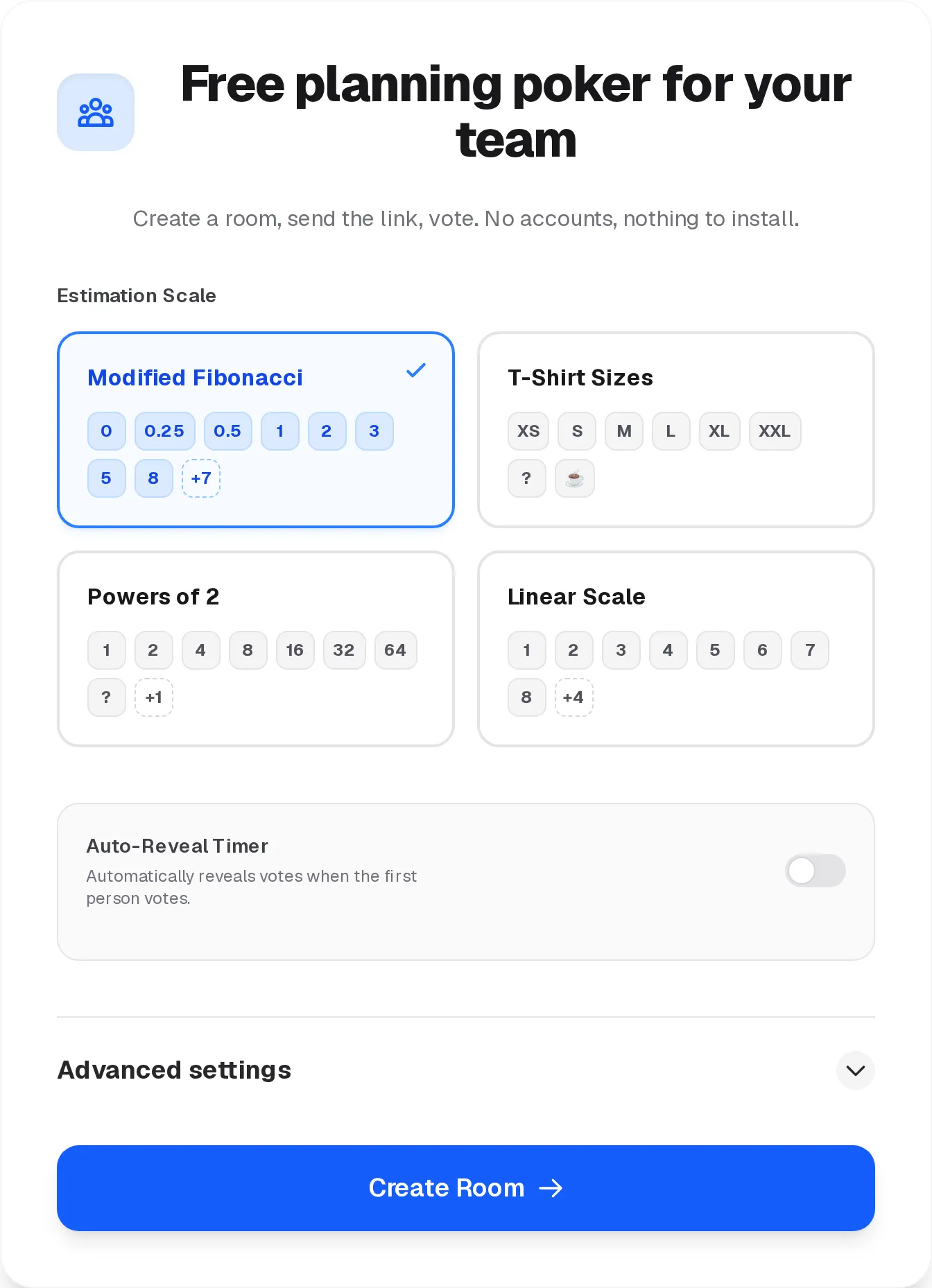
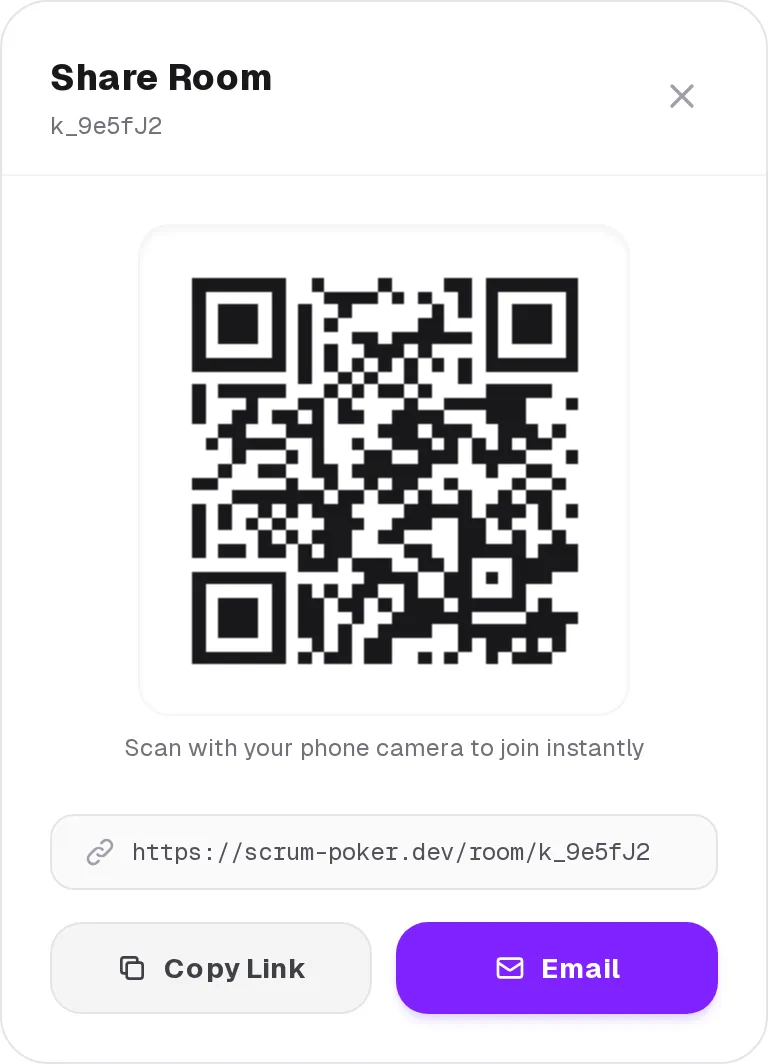
El formulario de la página de inicio. - Únete e invita a tu equipo. Escribe tu nombre y pulsa «Unirme a la sala». Después usa el botón de compartir para copiar el enlace, empezar un correo o mostrar un código QR a quien vaya a votar desde el móvil. Tus compañeros abren el enlace, escriben un nombre y ya están dentro.
El cuadro para compartir. - Pon nombre a la historia. Escribe un número de ticket o un título en el campo de la tarea, arriba del todo. Se actualiza para todos en cuanto haces clic fuera del campo.
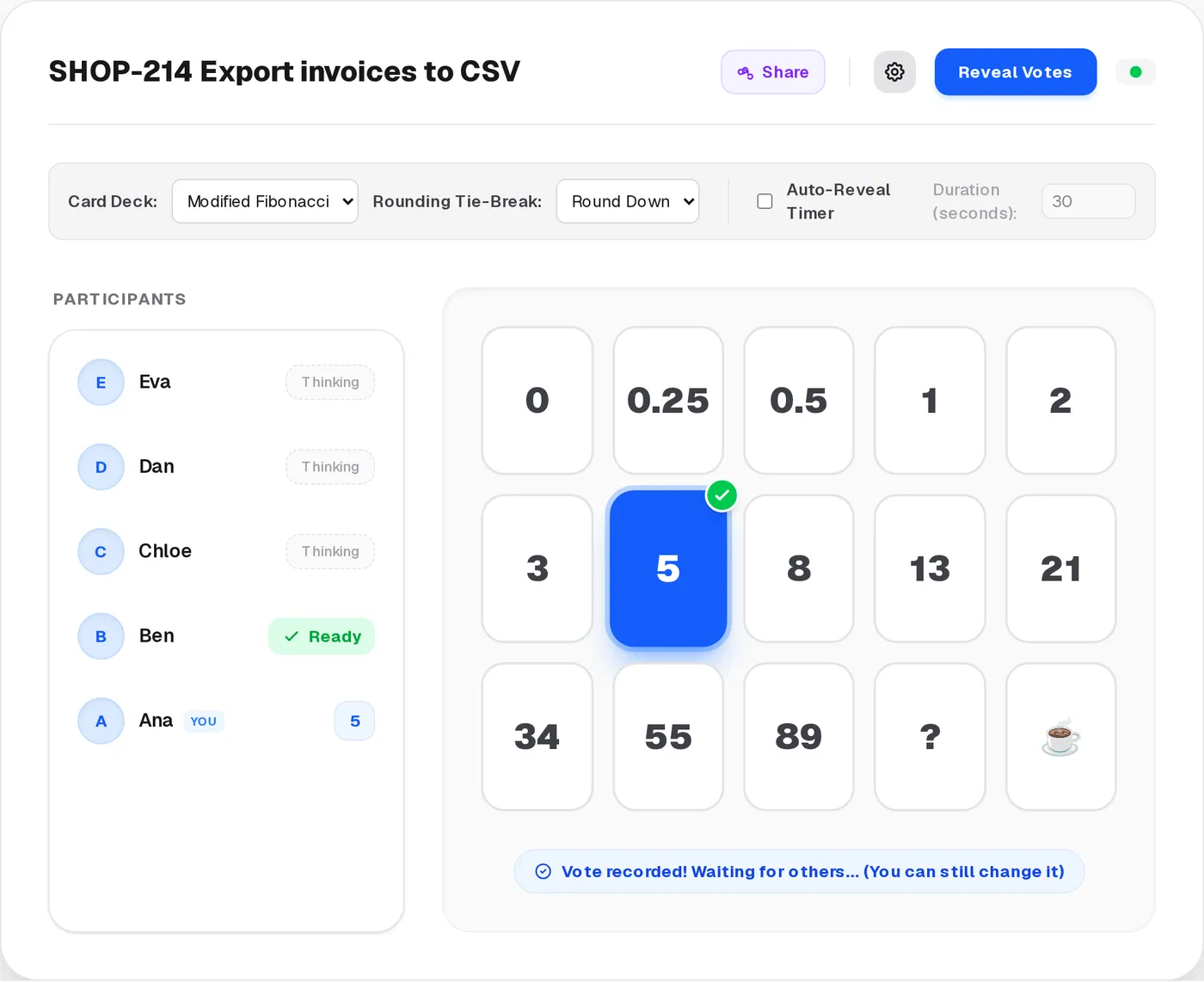
- Vota. Elige una carta. El resto de la sala ve tu nombre como «Listo», pero nadie ve tu carta. Puedes cambiar de opinión hasta que se revelen las cartas.
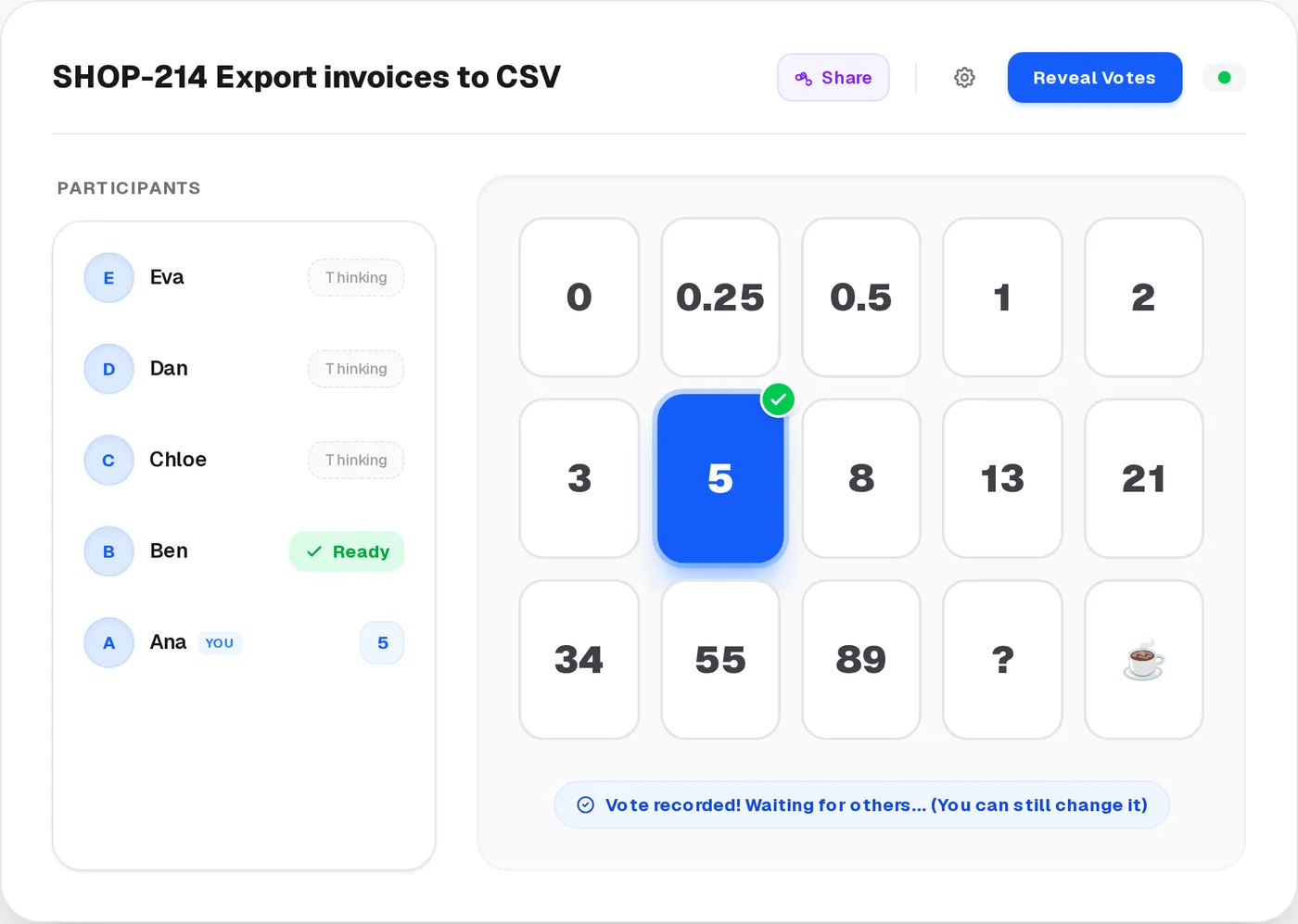
En plena votación, en la pantalla de Ana. Ben ya ha votado, pero su carta sigue oculta hasta revelar. Los nombres son inventados. - Revela. Las cartas se dan la vuelta solas cuando todos han votado o cuando se acaba el temporizador. Cualquiera puede pulsar antes «Revelar votos». Verás la media, la carta más cercana y cuántas personas eligieron cada valor.
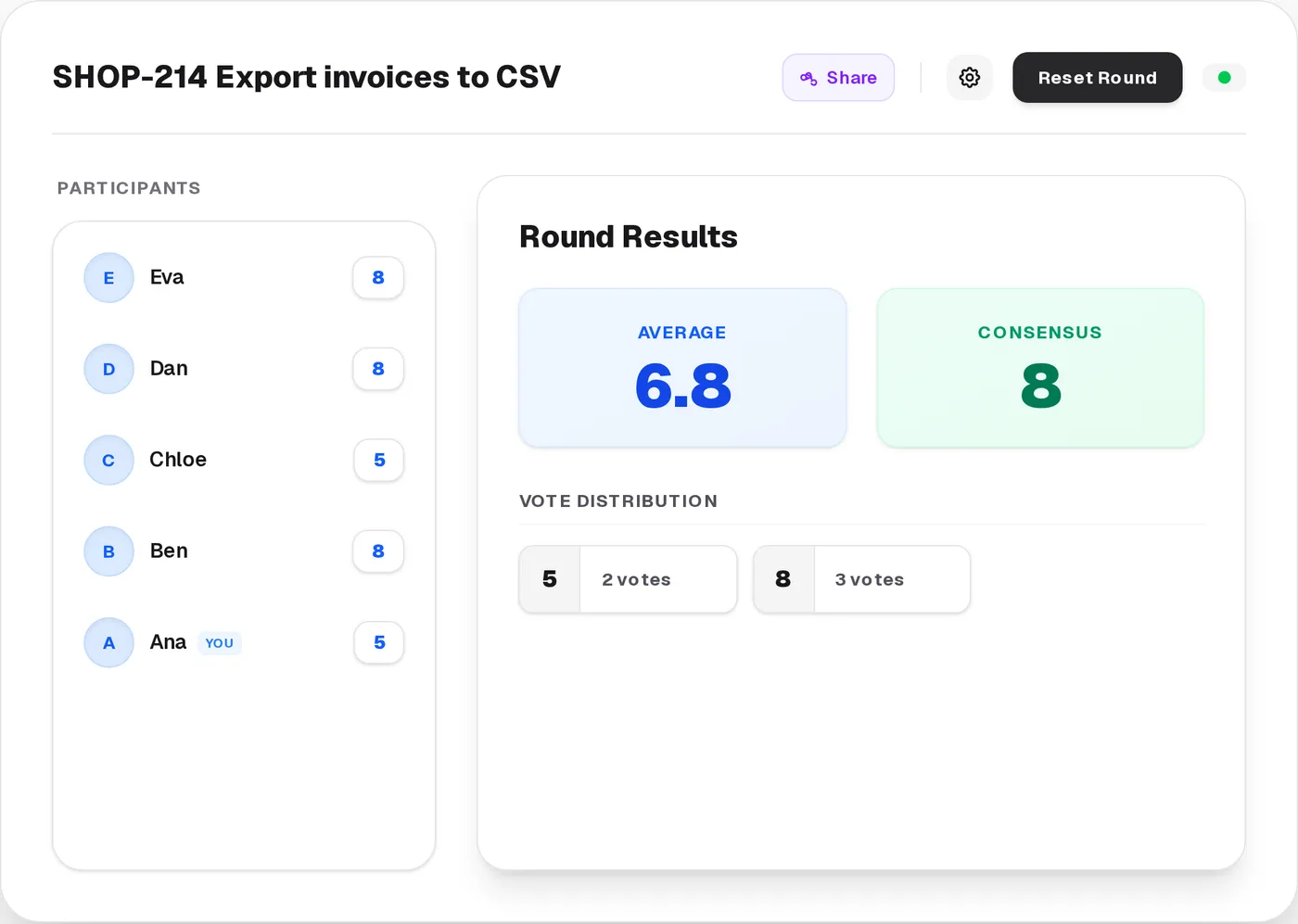
Tras revelar. Cinco votos dan una media de 6,8 y la carta más cercana es el 8. - Empieza la siguiente ronda. Comenta con el equipo lo que haga falta, apunta el resultado en tu herramienta de seguimiento y pulsa «Nueva ronda». Los votos se borran y la sala queda lista para la siguiente historia.
Los ajustes, explicados
Se eligen en la página de inicio. El temporizador y el redondeo también se pueden cambiar desde el icono del engranaje dentro de la sala, salvo que quien la creó lo haya desactivado.
Revelado automático
La cuenta atrás empieza cuando vota la primera persona, y las cartas se dan la vuelta al llegar a cero aunque alguien no haya votado todavía. En la página de inicio puedes elegir entre 5 y 120 segundos, y dentro de la sala entre 1 y 300. El valor predeterminado es de treinta segundos. En la guía para equipos remotos hay algunas ideas sobre cuándo ayuda un temporizador.
Redondeo en caso de empate
El recuadro Consenso redondea la media a la carta más cercana. A veces la media queda justo entre dos cartas: 5 y 8 dan una media de 6,5. «Redondear hacia abajo», la opción predeterminada, elige la carta menor, y «Redondear hacia arriba», la mayor. Lo encontrarás en «Configuración avanzada». En ¿conviene sacar la media de los votos? verás cuánto fiarte de ese número.
Quién puede cambiar qué
En «Configuración avanzada» también hay tres casillas que ocultan durante la sesión los controles de la baraja, del redondeo y del temporizador. Sirven para mantener ordenada la reunión, no para dejar a nadie fuera. En una sala no hay anfitrión: cualquiera que esté dentro puede revelar, empezar una nueva ronda o cambiar la tarea. La herramienta da por hecho un equipo con confianza mutua, así que comparte el enlace solo con tu equipo.
Espectadores
Marca «Unirme como espectador» en la pantalla de entrada para seguir la ronda sin carta. Los espectadores ven los resultados, no cuentan para la media y la ronda no los espera.
Conviene saber
- Los nombres no se pueden repetir en una sala. Si alguien ya tiene el tuyo, añade una inicial.
- Si te desconectas, pierdes tu voto. La página se vuelve a conectar sola a los pocos segundos, pero tendrás que elegir tu carta otra vez.
- Una sala admite hasta 50 conexiones, espectadores incluidos.
- No hay historial. Copia cada resultado en tu herramienta de seguimiento antes de pulsar «Nueva ronda».
- Guarda el enlace. Puedes reutilizarlo en el próximo sprint. El texto de la tarea y los ajustes se borran cuando una sala lleva 21 días vacía, y a partir de entonces el mismo enlace abre una sala nueva.
¿Todo listo? Crea una sala. ¿Falta algo en esta página? Las preguntas frecuentes cubren más cosas, o puedes ponerte en contacto.