So nutzt du Scrum Poker
Das ist eine Anleitung zum Tool, Button für Button. Wenn du die Methode dahinter verstehen willst, lies vorher Planning Poker erklärt oder das Moderationsskript. Eine erste Sitzung ist in etwa zwei Minuten eingerichtet, und niemand braucht ein Konto.
Sechs Schritte von null zur Schätzung
- Erstelle einen Raum. Wähle auf der Startseite einen Kartensatz. Modifiziertes Fibonacci passt für die meiste Sprint-Arbeit. Schalte „Automatisch aufdecken“ ein, wenn du einen Timer willst, und klicke auf „Raum erstellen“. Du landest sofort im Raum.
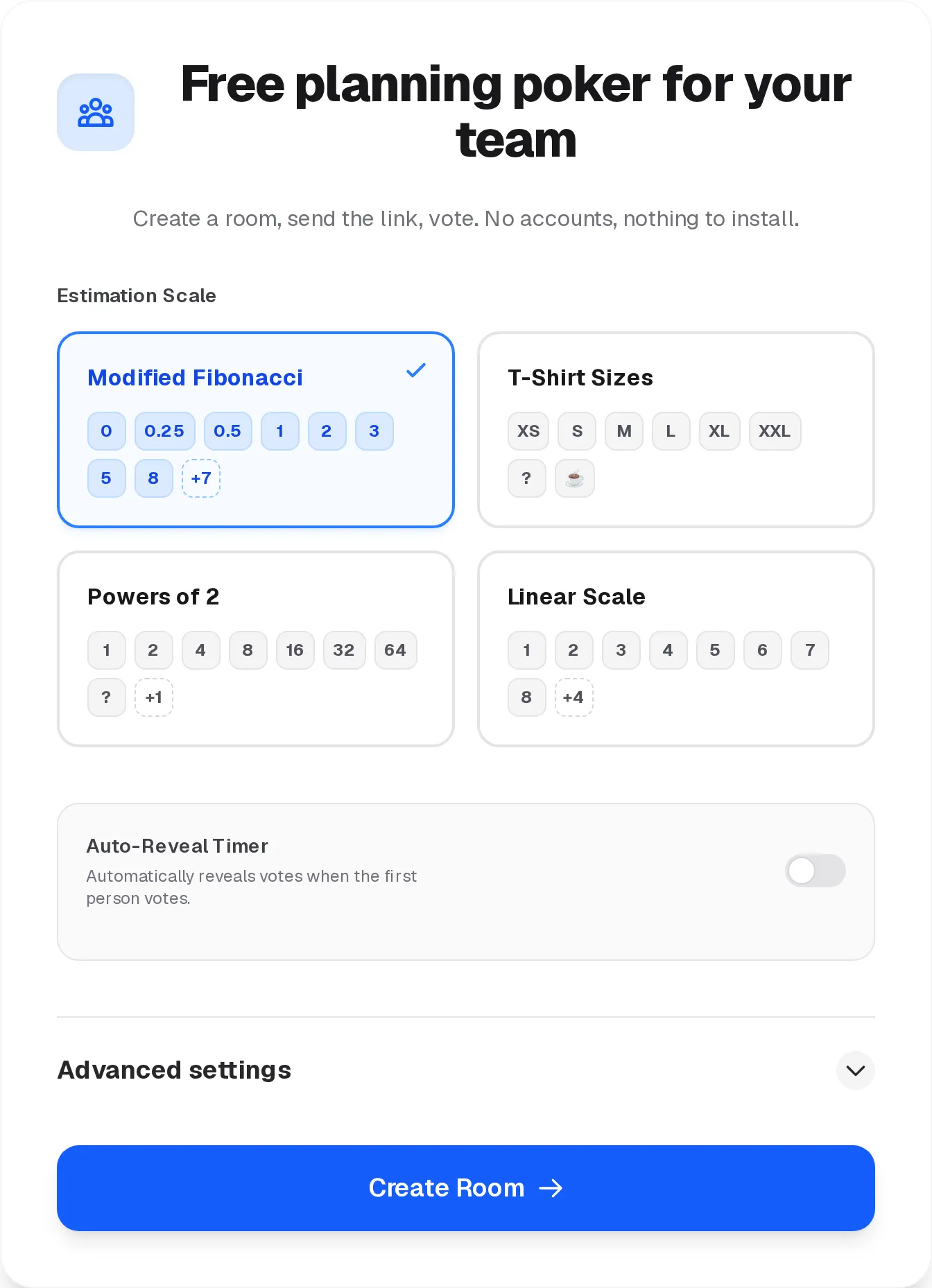
Das Formular auf der Startseite. - Tritt bei und lade dein Team ein. Gib deinen Namen ein und klicke auf „Raum beitreten“. Kopiere dann über den Teilen-Button den Link, starte eine E-Mail oder zeig einen QR-Code für alle, die am Handy abstimmen. Deine Kolleginnen und Kollegen öffnen den Link, geben einen Namen ein und sind dabei.
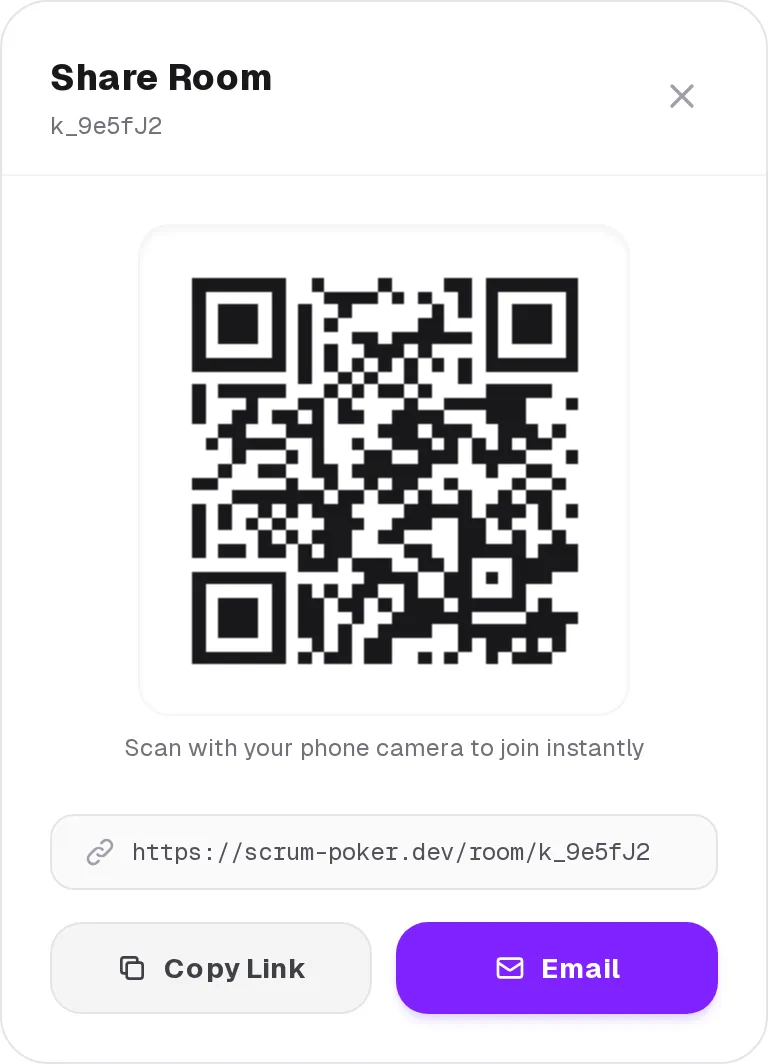
Der Teilen-Dialog. - Benenne die Story. Trag eine Ticketnummer oder einen Titel oben ins Aufgabenfeld ein. Es wird für alle aktualisiert, sobald du außerhalb des Felds klickst.
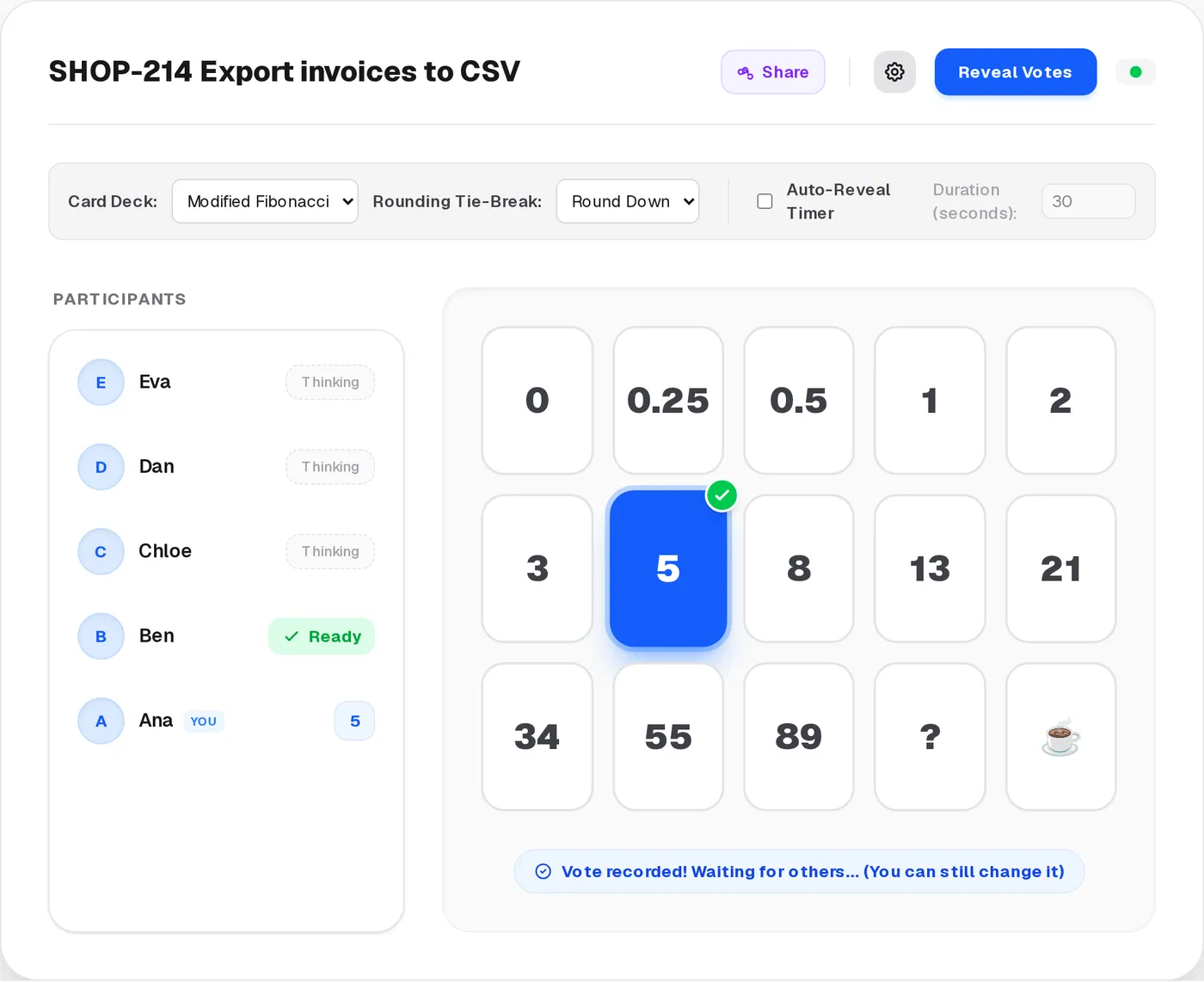
- Stimm ab. Wähle eine Karte. Der Rest des Raums sieht bei deinem Namen „Bereit“, aber niemand sieht deine Karte. Bis zum Aufdecken kannst du es dir noch anders überlegen.
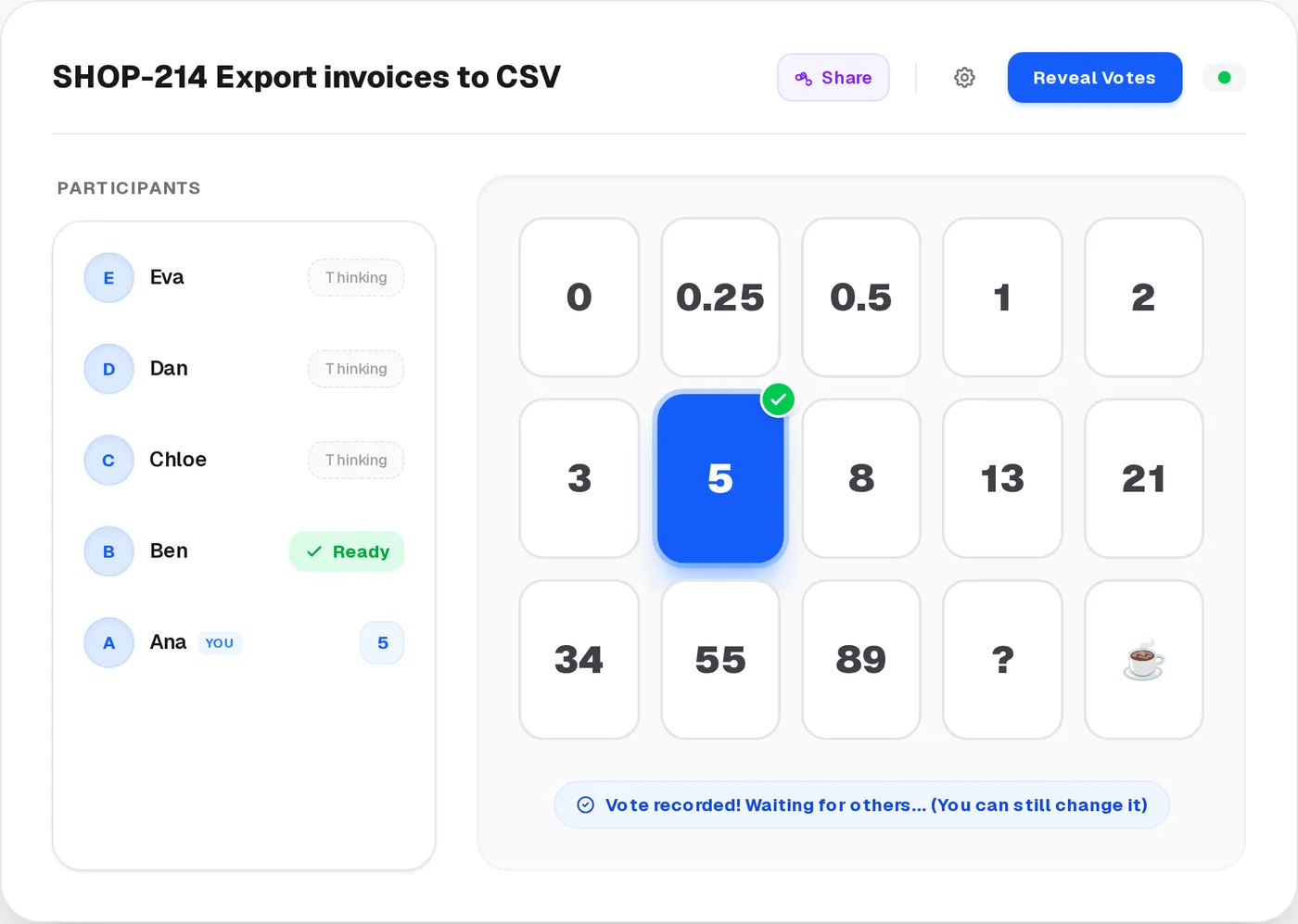
Mitten in der Abstimmung, auf Anas Bildschirm. Ben hat abgestimmt, seine Karte bleibt aber bis zum Aufdecken verdeckt. Die Namen sind erfunden. - Deck auf. Die Karten drehen sich von selbst um, wenn alle abgestimmt haben oder der Timer abläuft. Jede Person kann auch vorher auf „Karten aufdecken“ klicken. Du siehst den Durchschnitt, die nächstgelegene Karte und wie viele Personen jeden Wert gewählt haben.
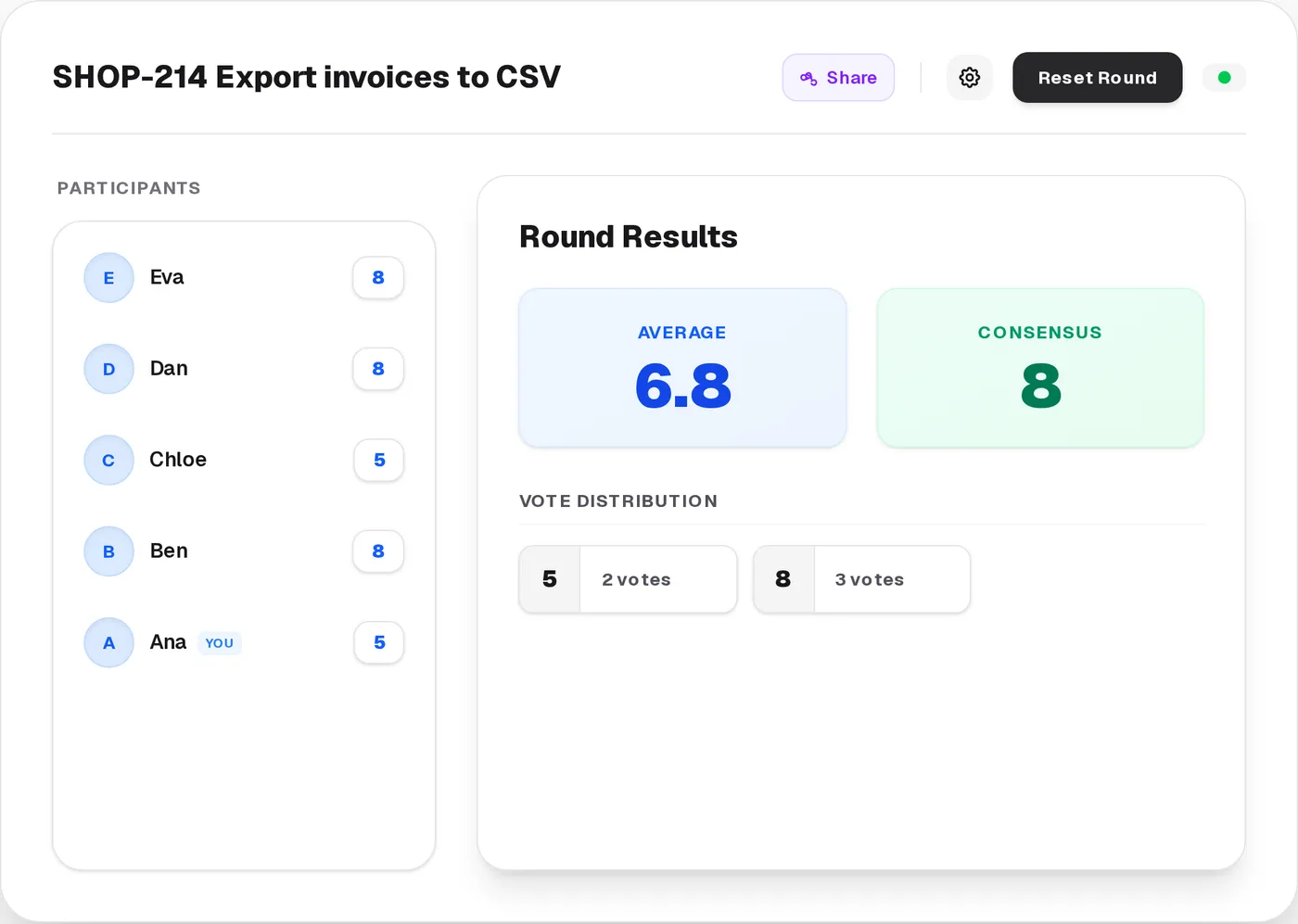
Nach dem Aufdecken. Fünf Stimmen ergeben im Schnitt 6,8, die nächste Karte ist die 8. - Starte die nächste Runde. Besprecht, was nötig ist, notier das Ergebnis in deinem Tracker und klicke auf „Neue Runde“. Die Stimmen werden gelöscht, und der Raum ist bereit für die nächste Story.
Die Einstellungen erklärt
Du wählst sie auf der Startseite. Timer und Rundung lassen sich auch über das Zahnrad im Raum ändern, es sei denn, wer den Raum erstellt hat, hat das ausgeschaltet.
Automatisch aufdecken
Der Countdown startet mit der ersten Stimme, und die Karten werden bei null aufgedeckt, auch wenn noch jemand nicht abgestimmt hat. Auf der Startseite kannst du 5 bis 120 Sekunden wählen, im Raum 1 bis 300 Sekunden. Voreingestellt sind dreißig Sekunden. Ein paar Gedanken dazu, wann ein Timer hilft, stehen im Ratgeber für Remote-Teams.
Rundung bei Gleichstand
Das Feld „Konsens“ rundet den Durchschnitt auf die nächste Karte. Manchmal liegt der Durchschnitt genau zwischen zwei Karten: 5 und 8 ergeben im Schnitt 6,5. „Abrunden“, die Voreinstellung, nimmt die kleinere Karte, „Aufrunden“ die größere. Du findest das unter „Erweiterte Einstellungen“. Wie sehr du dieser Zahl trauen kannst, steht in Sollte man Planning-Poker-Stimmen mitteln?
Wer was ändern darf
Unter „Erweiterte Einstellungen“ gibt es außerdem drei Häkchen, die während der Sitzung die Steuerung für Kartensatz, Rundung und Timer ausblenden. Sie sollen das Meeting übersichtlich halten, nicht jemanden aussperren. Einen Host gibt es im Raum nicht: Alle, die drin sind, können aufdecken, eine neue Runde starten oder die Aufgabe ändern. Das Tool setzt ein Team voraus, das sich vertraut, also teile den Link nur mit deinem Team.
Zuschauer
Setze auf der Beitrittsseite das Häkchen bei „Als Zuschauer beitreten“, um ohne Karte dabei zu sein. Zuschauer sehen die Ergebnisse, zählen nicht zum Durchschnitt, und die Runde wartet nicht auf sie.
Gut zu wissen
- Namen müssen im Raum eindeutig sein. Wenn jemand deinen schon hat, häng eine Initiale an.
- Bei einem Verbindungsabbruch geht deine Stimme verloren. Die Seite verbindet sich nach ein paar Sekunden von selbst neu, aber du musst deine Karte noch einmal wählen.
- Ein Raum fasst bis zu 50 Verbindungen, Zuschauer eingeschlossen.
- Es gibt keinen Verlauf. Übertrag jedes Ergebnis in deinen Tracker, bevor du auf „Neue Runde“ klickst.
- Behalte den Link. Du kannst ihn im nächsten Sprint wiederverwenden. Aufgabentext und Einstellungen werden gelöscht, wenn ein Raum 21 Tage leer war, danach öffnet derselbe Link einen frischen Raum.
Bereit? Erstelle einen Raum. Fehlt etwas auf dieser Seite? Die FAQ beantworten mehr, oder du meldest dich direkt.